Nuova stagione per Grand Palladium Sicilia Resort & Spa: la vacanza all inclusive in Costa d’Oro tra divertimento e relax
Nuova stagione per Grand Palladium Sicilia Resort & Spa: la vacanza all inclusive in Costa d’Oro tra divertimento e relax ...

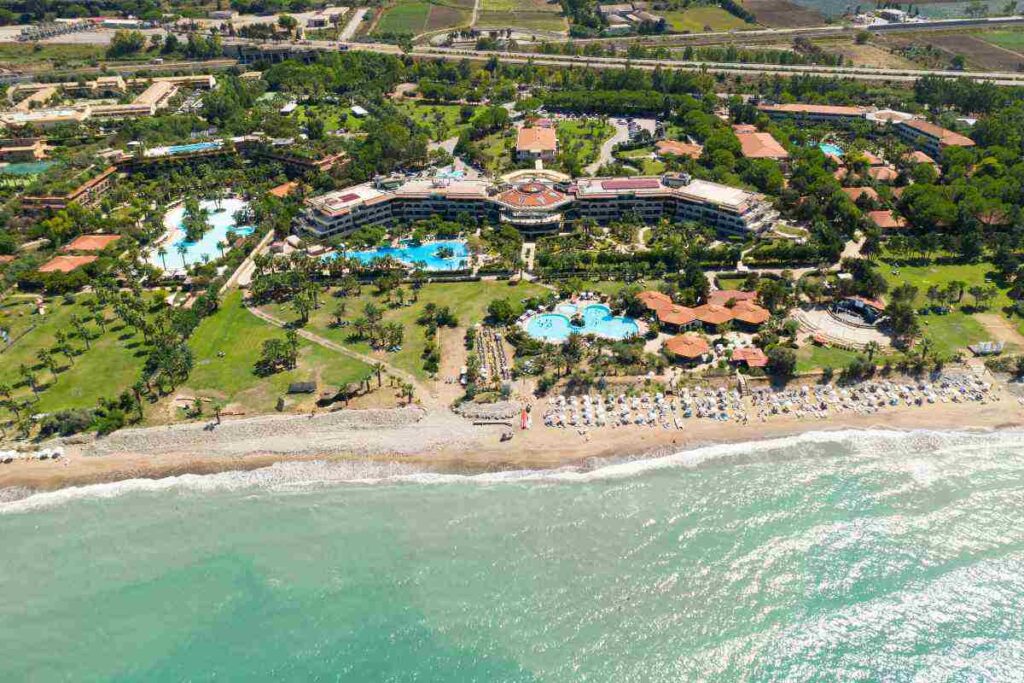
Nuova stagione per Grand Palladium Sicilia Resort & Spa: la vacanza all inclusive in Costa d’Oro tra divertimento e relax ...

OpenAI, la società dietro al celebre chatbot ChatGpt, sta puntando ambiziosamente alla creazione di robot umanoidi dotati di intelligenza artificiale ...

Inizio di anno all’insegna del turismo e delle novità in ambito di voli: in viaggio verso il Messico con Finnair, ...

Negozianti modelli per un calendario: succede nel quartiere romano della Montagnola, dove ai residenti verrà regalato il calendario 2025 accompagnato ...

Gli iPhone sono tra i cellulari più diffusi anche in Italia, ma non sono sempre alla Apple, i modelli sono ...

Il mondo cinematografico è in fermento per l’arrivo del primo trailer ufficiale di “Sonic the Hedgehog 3”, un evento che ...
Gli effetti Aero di Windows Vista sono particolarmente gradevoli da guardare, e sono in grado di creare un sano distacco dalle precedenti versioni di Windows, a tal punto che è davvero difficile ammettere che Vista sia un successore di Windows 98.

Vero che Vista non ha incontrato il favore del vasto pubblico che è particolarmente rimasto legato alle dinamiche di Windows XP che redivivo con il suo Service Pack 3 sembra addirittura essere più performante del suo successore.
Chi conosce Vista, sa anche che per girare decentemente necessita solo lui di almeno 1 Gb RAM; i vari controlli utente permanenti, i nuovi effetti grafici Aero, e tante altre cosucce nel calderone, succhiano davvero tante risorse. Se stiamo però cercando di spremere fino all’ultima goccia una batteria in esaurimento, oppure cercare di recuperare bit preziosi per applicazioni golose di RAM, diciamo la verità gli effetti Aero sono i primi che possiamo mettere temporaneamente in un cassetto.
Vediamo nello specifico come fare per avere dunque un menu contestuale per abilitare e disabilitare le funzionalità Aero a piacimento:
premiamo dunque il tasto Start -> Esegui -> regedit e voliamo alla chiave
HKEY_CLASSES_ROOTDirectoryBackgroundShell
clicchiamo con il tasto destro del mouse ed aggiungiamo una Nuova -> Chiave nominandola Aero ON.
A questo punto facciamo click sempre con il tasto destro del mouse sulla chiave appena creata ed aggiungiamo Nuova -> Chiave e nominiamola command; cliccando due volte con il tasto sinistro del mouse su command, andiamo ad immettere il seguente testo sulla casella Dati valore: Rundll32 dwmApi #102.
Ripetiamo tutti i punti ancora una volta, ma stavolta cambiando il nome della nuova chiave aggiunta in Aero OFF e successivamente nella sua command digitiamo i seguenti Dati valore: Rundll32 dwmApi #104.
Siamo pronti, quando avrete bisogno di risparmiare risorse ed energia, non dovrete fare altro che posizionarvi con il cursore su una parte vuota del desktop, cliccare con il tasto destro e selezionare la nuova voce appena creata Aero OFF, viceversa per riabilitare le fantasiose trasparenze Aero, non dovrete fare altro che cliccare su Aero ON.
Spero che il trucchetto sia stato di vostro gradimento e che effettivamente riusciate a sentire la differenza tra i due metodi operativi, anche se perlomeno graficamente parlando non sembrano troppo diversi.
via | Windows Vista Magazine
