Nuova stagione per Grand Palladium Sicilia Resort & Spa: la vacanza all inclusive in Costa d’Oro tra divertimento e relax
Nuova stagione per Grand Palladium Sicilia Resort & Spa: la vacanza all inclusive in Costa d’Oro tra divertimento e relax ...

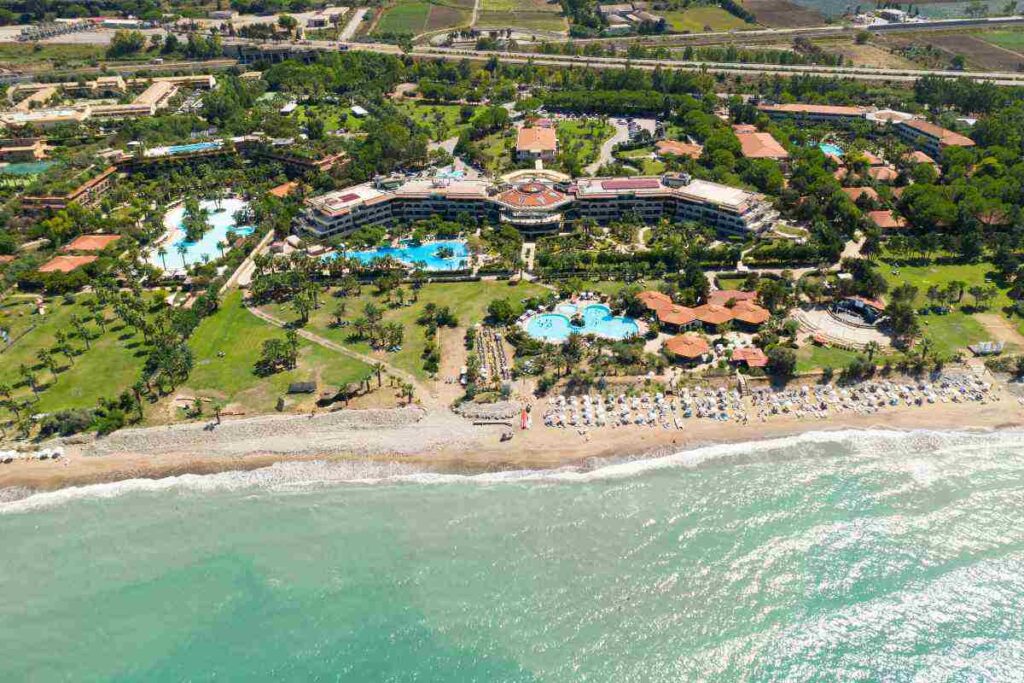
Nuova stagione per Grand Palladium Sicilia Resort & Spa: la vacanza all inclusive in Costa d’Oro tra divertimento e relax ...

OpenAI, la società dietro al celebre chatbot ChatGpt, sta puntando ambiziosamente alla creazione di robot umanoidi dotati di intelligenza artificiale ...

Inizio di anno all’insegna del turismo e delle novità in ambito di voli: in viaggio verso il Messico con Finnair, ...

Negozianti modelli per un calendario: succede nel quartiere romano della Montagnola, dove ai residenti verrà regalato il calendario 2025 accompagnato ...

Gli iPhone sono tra i cellulari più diffusi anche in Italia, ma non sono sempre alla Apple, i modelli sono ...

Il mondo cinematografico è in fermento per l’arrivo del primo trailer ufficiale di “Sonic the Hedgehog 3”, un evento che ...
Tutti coloro che ogni giorno sono alle prese con il proprio blog WordPress, conosceranno benissimo l’utente admin, ovvero l’utente principale che permette di gestire e modificare ogni impostazione e settaggio del proprio blog. Purtroppo dalla Dashboard non è possibile modificare il nome utente admin, ma per fortuna ci sono altre vie.
Cambiare il nome utente admin è molto importante anche per ragioni di sicurezza, in quanto le installazioni di default di WordPress soffrono di questo problema: in pratica un eventuale malintenzionato ha già a disposizione molte informazioni per provare ad accedere alla Dashboard:
Tali informazioni quindi mettono a rischio il nostro blog sin dal suo primo secondo di vita, soprattutto se non utilizziamo password adeguate, per proteggere il nostro account.
Modificare il nome utente admin è già un primo passo molto importante da compiere e l’operazione è abbastanza semplice. Se avete accesso al vostro database MySQL con phpMyAdmin basterà eseguire una query nell’apposita sezione, altrimenti potrete installare il plugin WP-DBManager con il quale potrete fare dei backup sicuri del vostro database ed inoltre eseguire delle query SQL direttamente dalla Dashboard, in tutta tranquillità.
Per tutti coloro che sono inesperti, consiglio vivamente di utilizzare il secondo metodo e di eseguire prima un backup del proprio database, prima di procedere alla modifica del nome utente admin, in quanto se qualcosa andasse storto, basterà un click per ripristinare il tutto.
In ogni caso, per completare la modifica avrete bisogno di eseguire una query di aggiornamento, come la seguente:
[code]UPDATE wp_users SET user_login = ‘Nuovo nome utente’ WHERE user_login = ‘admin’;[/code]
A questo punto non resta altro che procedere: se potete utilizzare phpMyAdmin, loggate il vostro utente, cliccate sul database di WordPress e successivamente sulla voce SQL. A questo punto copiate ed incollate la query di cui sopra e premete il pulsante Esegui.

Se invece avete optato per utilizzare il plugin WP-DBManager, prima di tutto dalla vostra Dashboard cliccate sulla nuova voce creata dal plugin Database, successivamente Backup DB ed eseguite il backup di sicurezza del database. Successivamente cliccate sulla voce Run SQL Query, copiate ed incollate la query di cui sopra e premete il pulsante Run.

E questo è quanto, in pochi semplici passi, avrete modificato l’utente admin, con il nuovo da voi scelto, contribuendo nel vostro piccolo a rendere più sicuro il vostro blog! Pronti per fare il nuovo login?!
